Ouvrir VBA dans Excel : Alt+F11 ou l'onglet Développeur
Pour comparer les outils qui préparent la macro, voir les meilleurs générateurs de code VBA IA en 2026.
Appuyez sur Alt+F11 sous Windows, ou Option+F11 sur Mac, pour ouvrir l'éditeur VBA. Sur certains portables, ajoutez la touche Fn. Si le raccourci ne fait rien, ouvrez l'onglet Développeur puis Visual Basic, ou faites un clic droit sur l'onglet de la feuille et choisissez Afficher le code.

Chaque lundi, le même classeur arrive dans votre boîte mail. Les colonnes sont dans le désordre. Les dates sont arrivées en texte. Les formats monétaires ne se ressemblent pas. Quelqu'un a ajouté trois lignes vides au milieu des données, sans raison utile.
Si vous avez déjà réparé ce rapport à la main, vous avez déjà senti le problème que VBA est fait pour résoudre.
Ouvrir VBA dans Excel est le petit geste qui donne accès au moteur d'automatisation intégré. Une fois dedans, vous pouvez enregistrer des macros, écrire des scripts simples et demander à Excel de répéter les tâches de la même façon à chaque fois. Pour un analyste qui débute, c'est souvent le moment où Excel cesse d'être une simple feuille et devient un vrai établi.
Pourquoi savoir ouvrir VBA reste utile
VBA signifie Visual Basic for Applications. Dans Excel, il vit derrière la grille habituelle et vous permet d'automatiser le travail répétitif. C'est important, parce qu'une grande partie de la douleur d'un tableur n'a rien d'analytique. C'est du nettoyage, de la mise en forme, des copies, des renommages, des tris, et la reconstruction du même rapport, encore et encore.
L'éditeur VBA, ouvert surtout avec Alt + F11, est arrivé avec Excel 5.0 en 1993 et a fait d'Excel un environnement de programmation. Des données Microsoft montrent aussi que les macros VBA font gagner aux professionnels en moyenne plus de 3 heures par semaine sur des tâches comme les tableaux croisés dynamiques et l'analyse de tendances, comme le résume cet historique de VBA dans Excel.
Voilà pourquoi la première étape compte. Vous ne pouvez pas modifier une macro, inspecter le code d'un classeur ou construire la plus petite automatisation si vous ne savez pas entrer dans l'éditeur.
Un problème d'analyste bien connu
Imaginez que votre fichier de ventes arrive chaque semaine avec ces défauts :
- Dates cassées : des dates en texte qui ne se trient pas correctement.
- En-têtes brouillons : les noms de colonnes changent d'un export à l'autre.
- Mise en forme répétée : vous réappliquez les mêmes formats de nombre et les mêmes couleurs.
- Synthèses manuelles : vous reconstruisez le même tableau croisé dynamique à partir de zéro.
Ce sont des candidats classiques à l'automatisation. Pour une vue plus large, au-delà d'Excel, des tâches répétitives, les conseils d'automatisation de Simply Tech Today montrent où l'automatisation fait gagner du temps dans le travail de bureau.
Règle pratique : si vous refaites la même séquence Excel plus de quelques fois, cela vaut la peine de voir si VBA peut s'en charger.
Il y a une autre raison de comprendre d'abord le côté manuel. Quand vous savez comment l'automatisation Excel classique fonctionne, les outils plus récents deviennent plus clairs eux aussi. Si vous comparez les macros classiques et des approches plus récentes, ce guide sur l'automatisation par IA dans Excel est une bonne lecture suivante.
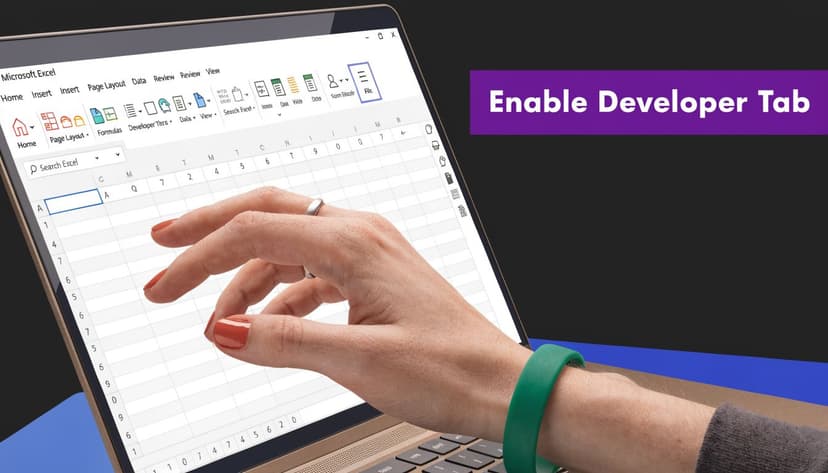
Première étape : activer l'onglet Développeur
Si vous débutez en automatisation Excel, l'onglet Développeur peut sembler étrangement absent. C'est normal. Excel le masque par défaut, parce que la plupart des utilisateurs ne touchent jamais aux macros, aux contrôles de formulaire ou au code.
Avec le ruban introduit dans Excel 2007, activer l'onglet Développeur est devenu le chemin standard vers VBA. C'est aujourd'hui une première étape décisive pour 65 % des analystes de données qui travaillent sur des automatisations complexes, d'après le résumé lié à Microsoft dans cette référence sur l'Utilitaire d'analyse et l'automatisation Excel.
Sous Windows
Faites-le une fois, l'onglet reste disponible :
- Cliquez sur Fichier.
- Choisissez Options.
- Sélectionnez Personnaliser le ruban.
- Dans la liste de droite des onglets principaux, cochez Développeur.
- Cliquez sur OK.
Vous devez maintenant voir Développeur dans le ruban, à côté de vos autres onglets.
Sur Mac
L'idée est la même, même si les menus changent un peu :
- Ouvrez Excel
- Allez dans Préférences ou dans les réglages d'Excel
- Ouvrez la zone de personnalisation du ruban
- Activez Développeur
Si vous ne retrouvez pas exactement les libellés d'un tutoriel Windows, pas d'inquiétude. Les menus Mac varient un peu selon la version, mais le but reste le même : ajouter l'onglet Développeur au ruban pour que le bouton Visual Basic devienne visible.
Pourquoi cet onglet compte
L'onglet Développeur ne sert pas seulement à ouvrir l'éditeur. C'est votre panneau de commande pour l'automatisation. De là, vous pouvez :
- Ouvrir Visual Basic : lancer l'éditeur sans mémoriser de raccourci.
- Enregistrer une macro : laisser Excel capturer une tâche pendant que vous la faites.
- Gérer les compléments : utile quand des outils avancés étendent Excel.
- Insérer des contrôles : boutons, cases à cocher et autres éléments interactifs pour les feuilles.
Voyez l'onglet Développeur comme la porte d'entrée des fonctions avancées d'Excel. S'il n'est pas visible, Excel donne l'impression de n'avoir aucun outil d'automatisation.
Pour débuter, c'est en général la façon la moins confuse d'ouvrir VBA dans Excel, parce qu'elle vous donne un chemin visible au lieu de reposer sur la mémoire du clavier.
3 façons rapides d'ouvrir l'éditeur VBA
Certaines méthodes sont plus rapides. D'autres sont plus faciles à retenir. D'autres encore sont idéales quand vous voulez entrer directement dans le code d'une feuille précise. C'est pour cela qu'il vaut mieux en connaître plus d'une.
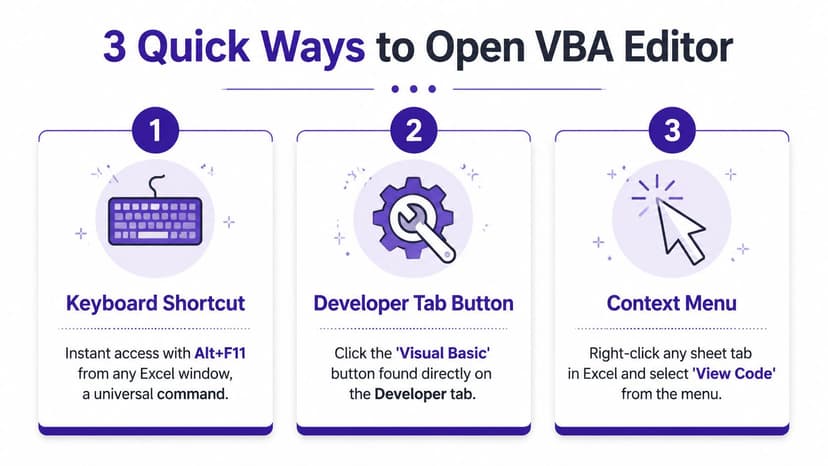
Méthode 1 : le raccourci clavier
Sous Windows, appuyez sur Alt + F11.
Sur Mac, utilisez Option + F11 si votre clavier le permet.
C'est la méthode la plus rapide. Vous pouvez la lancer depuis presque n'importe où dans Excel, et elle ouvre directement l'éditeur Visual Basic. Les analystes qui passent la journée dans Excel finissent en général par s'en servir, parce qu'elle évite de chercher dans les menus.
Utilisez cette méthode quand :
- vous voulez le chemin le plus court
- vous savez déjà que vous allez écrire ou déboguer du code
- vous entrez souvent dans l'éditeur dans la journée
Si le raccourci ne semble pas fonctionner sur un portable, vérifiez si vos touches de fonction exigent aussi la touche Fn. C'est une source de confusion très courante.
Méthode 2 : depuis l'onglet Développeur
C'est la méthode la plus visible.
Cliquez sur Développeur dans le ruban, puis sur Visual Basic.
C'est tout.
Ce chemin est idéal pendant l'apprentissage, parce qu'il confirme que vous êtes au bon endroit. Il aide aussi quand vous suivez un tutoriel et que vous voulez faire correspondre ce que vous voyez à l'écran avec les étapes décrites.
Une bonne règle, simple :
| Méthode | Meilleur usage |
|---|---|
| Alt + F11 | Vitesse et usage fréquent |
| Développeur > Visual Basic | Première configuration et apprentissage |
| Afficher le code depuis un onglet de feuille | Entrer dans le code propre à une feuille |
Méthode 3 : le menu contextuel de la feuille
Cette méthode est plus ciblée.
Faites un clic droit sur n'importe quel onglet de feuille en bas d'Excel, puis choisissez Afficher le code. Excel ouvre l'éditeur et vous place directement dans la fenêtre de code de cette feuille.
Utilisez-la quand le code doit appartenir à une feuille précise, par exemple pour :
- réagir quand un utilisateur modifie une cellule
- lancer un événement à l'activation de la feuille
- attacher une logique à une seule feuille plutôt qu'à tout le classeur
Beaucoup de débutants découvrent ici une idée importante de VBA. Tout le code ne va pas au même endroit. Une macro d'usage général vit en général dans un module, tandis que les événements de feuille se trouvent derrière cette feuille précise.
Si vous faites un clic droit sur un onglet de feuille et que vous choisissez Afficher le code, vous n'ouvrez pas une zone de macro vide. Vous ouvrez l'espace de code lié à cette feuille-là.
Quelle méthode choisir
Si vous débutez, commencez par l'onglet Développeur. C'est plus clair.
Si vous vous entraînez tous les jours, passez à Alt + F11 et prenez l'habitude. Si vous cherchez quelque chose qui n'arrive que sur une feuille, utilisez Afficher le code.
Une fois ces portes d'entrée familières, l'étape suivante est de savoir ce que vous regardez quand l'éditeur s'ouvre. Si vous devez aussi ouvrir du code lié à d'autres fichiers, ce guide sur l'ouverture d'un classeur avec VBA est une suite pratique.
Se repérer dans l'éditeur VBA et ses fenêtres clés
La première fois que l'éditeur s'ouvre, il peut paraître plus technique qu'Excel lui-même. C'est normal. Vous n'avez pas besoin de comprendre chaque menu pour devenir utile en VBA. Il suffit de reconnaître quelques fenêtres et le rôle de chacune.
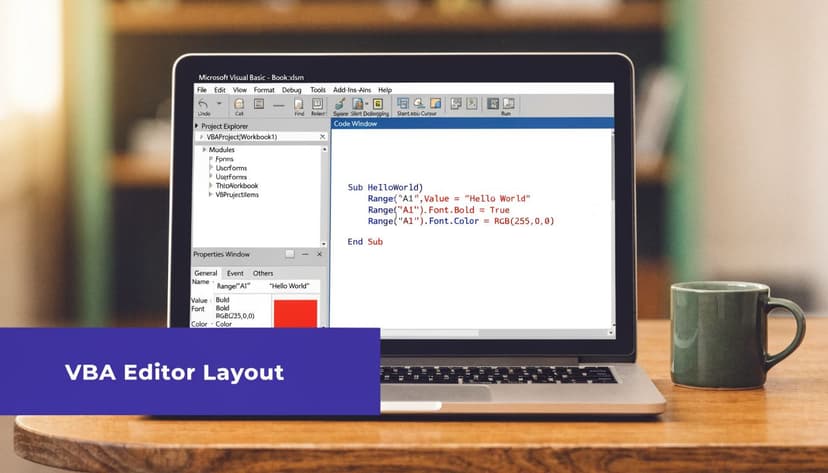
Les trois fenêtres qui comptent le plus
Commencez par celles-ci :
Explorateur de projets
C'est votre arborescence. Elle liste les classeurs ouverts et les objets qu'ils contiennent : feuilles, ThisWorkbook et modules.Fenêtre Propriétés
Elle montre les réglages de l'objet sélectionné. Si vous cliquez une feuille dans l'Explorateur de projets, ses propriétés apparaissent ici.Fenêtre de code
Vous y écrivez ou lisez le code VBA. Double-cliquez un module ou un objet feuille pour ouvrir son code.
Une façon simple de s'en souvenir : l'Explorateur de projets vous aide à trouver le bon objet, Propriétés vous permet de l'inspecter, et la fenêtre de code vous sert à lui dire quoi faire.
Une petite habitude qui évite de grosses erreurs
Quand vous insérez un module standard et que vous commencez à taper du code, placez ceci en haut :
Option Explicit
Les utilisateurs expérimentés le font souvent, parce que cela oblige à déclarer les variables et peut réduire les erreurs d'exécution jusqu'à 60 %, selon les bonnes pratiques Microsoft résumées dans ce tutoriel VBA.
Cette ligne compte plus qu'il n'y paraît. Sans elle, VBA peut accepter un nom de variable mal orthographié et vous donner plus tard des résultats déroutants.
La macro d'un débutant échoue souvent pour des raisons simples, pas avancées. Une variable mal écrite peut faire perdre plus de temps que la tâche que vous automatisez.
Un essai rapide dans un nouveau module
Pour créer votre première procédure simple :
- Dans l'éditeur, allez dans Insertion > Module
- Saisissez ce code :
Option Explicit

Sub HelloVBA()
    MsgBox "VBA fonctionne"
End Sub
- Cliquez à l'intérieur de la procédure
- Appuyez sur F5 pour l'exécuter
Si la boîte de message apparaît, votre installation fonctionne.
Si vous modifiez du code existant et que vous voulez voir concrètement comment les macros sont structurées, ce guide sur la modification des macros Excel complète bien cette première visite de l'éditeur.
Une démonstration visuelle aide aussi une fois que vous avez vu l'interface :
Réglages de sécurité essentiels et obstacles courants
Beaucoup de problèmes du type « VBA ne fonctionne pas » ne sont pas vraiment des problèmes de code. Ce sont des réglages de sécurité.
Excel se méfie des macros, parce qu'elles peuvent lancer des actions toutes seules. C'est utile quand le fichier est de confiance, et risqué quand il ne l'est pas. Donc si vous ouvrez bien l'éditeur mais que rien ne s'exécute, vérifiez la sécurité avant de déboguer le code.

Le réglage de macros dont la plupart des gens ont besoin
Dans Excel, allez dans :
Fichier > Options > Centre de gestion de la confidentialité > Paramètres du Centre de gestion de la confidentialité > Paramètres des macros
Pour la plupart des utilisateurs, le choix pratique est Désactiver toutes les macros avec notification.
Ce réglage bloque les macros par défaut, mais vous laisse la possibilité de les activer quand vous faites confiance au classeur. C'est un équilibre raisonnable entre usage et sécurité.
Le réglage que beaucoup de guides oublient
Une autre case compte pour certains compléments, intégrations et automatisations avancées :
Accès approuvé au modèle d'objet du projet VBA
Si cette option est désactivée, certains outils ne peuvent pas dialoguer correctement avec les projets VBA, même si les macros ordinaires sont autorisées. Des données Microsoft de 2025 indiquent que 25 % de toutes les erreurs VBA viennent d'un accès programmatique désactivé, et le problème a augmenté après les changements de sécurité de 2024 qui imposent par défaut un accord pour les macros, comme l'explique ce guide sur l'accès approuvé aux environnements VBA d'Excel.
Des obstacles que vous pouvez vérifier vite
Le type de fichier est mauvais
Si vous enregistrez un classeur en .xlsx, le code VBA n'est pas conservé. Utilisez un format prenant en charge les macros, comme .xlsm.Le classeur vient d'un e-mail ou d'un téléchargement
Excel peut l'ouvrir en mode protégé. Cherchez un avertissement de sécurité en haut du classeur.Vous modifiez le code au mauvais endroit
Une macro générale va dans un module. Le code d'événement d'une feuille va sous l'objet de cette feuille.Votre entreprise bloque les macros non signées
C'est fréquent dans les environnements gérés. Sur un poste d'entreprise, les stratégies informatiques peuvent primer sur vos réglages locaux.
Une bonne pratique de sécurité dans Excel suit la même logique qu'ailleurs dans le logiciel. Vous autorisez les processus de confiance, vous limitez les inconnus, et vous évitez les permissions larges sans raison claire. Pour élargir cette idée, cet article sur la sécurité proactive dans le cycle de développement vaut la lecture.
Si vous voulez des exemples simples pour tester si votre environnement de macros fonctionne, ces exemples de macros Excel aident à voir si le problème vient du code ou de la sécurité.
Différences de plateforme et avenir de l'automatisation
Une frustration courante ressemble à ceci : « Je peux ouvrir le classeur dans mon navigateur, alors pourquoi je ne peux pas y ouvrir l'éditeur VBA ? »
Parce que VBA est une fonction du bureau. Il n'est pas pris en charge dans Excel Online ni dans les applications mobiles. Cette limite concerne 40 % des utilisateurs d'Excel qui travaillent sur le web ou sur mobile, selon les statistiques d'usage Microsoft 2025 résumées dans ce guide sur les limites d'accès à l'éditeur VBA.
Cela change la façon de prévoir votre flux de travail. Si votre processus dépend de VBA, il vous faut la version bureau d'Excel pour modifier et exécuter le code. Les équipes qui travaillent d'abord dans le cloud le découvrent souvent après avoir construit un classeur qui ne se comporte pas de la même façon sur tous les appareils.
Le vrai changement est pratique, pas philosophique. L'automatisation des tableurs ne se limite plus à l'écriture manuelle de scripts. VBA reste utile, surtout pour les analystes sur poste de travail qui ont besoin de contrôle dans des classeurs existants. Mais beaucoup d'utilisateurs veulent maintenant une automatisation qui part du langage courant plutôt que du code, en particulier quand ils travaillent dans des environnements modernes où VBA n'est pas disponible. Si vous explorez cette direction, cet aperçu d'une alternative IA à VBA dans Excel est un bon endroit pour continuer.
Si vous voulez arrêter de passer des heures sur du travail Excel répétitif, Elyx AI vous offre un autre chemin. Au lieu d'ouvrir l'éditeur VBA, d'écrire des macros et de dépanner les réglages de sécurité, vous décrivez la tâche en langage clair dans Excel et vous laissez l'agent exécuter le flux de travail. C'est une option concrète quand le code manuel devient le goulot d'étranglement.
Réponses directes
Quel est le raccourci pour ouvrir VBA dans Excel ?
Alt+F11 sous Windows. Option+F11 sur Mac. Sur certains portables, ajoutez aussi la touche Fn.
Que faire si Alt+F11 ne fait rien ?
Fichier, Options, Personnaliser le ruban, puis cochez Développeur. Cliquez ensuite sur Développeur, Visual Basic.
Comment ouvrir le code VBA d'une seule feuille ?
Clic droit sur l'onglet de cette feuille, puis Afficher le code.
Dans Excel, demandez à Elyx : « Transforme les dates stockées en texte en vraies dates et retire les lignes vides. » Elyx le fait dans le classeur. Essai de 7 jours, sans carte bancaire.
Commencer l'essai de 7 jours